提升Mac网络速度可以从硬件、软件、网络设置和数据管理多个方面入手。以下是一些实用的建议

提升Mac网络速度可以从硬件、软件、网络设置和数据管理多个方面入手。以下是一些实用的建议

优化硬件配置 升级内存:确保Mac的内存(RAM)足够大,尤其是如果使用了MacBook Pro或Pro Max,内存大小可能会影响网络速度,建议升级到至少6GB内存。 升级存储设备:SSD(Solid State Drive)通常比硬盘更快,适合网络连接,如果Mac目前没有足够的存储空间,可以考虑购买扩展存储(如SSD)。 检查电源:确保Mac的电源供应充足,特别是在MacBook Pro上,电源不稳定可能导致信号差。 优化网络设置 检查网络连接:...
要完成Mac节点配置,您可以按照以下步骤进行

要完成Mac节点配置,您可以按照以下步骤进行

安装必要的软件 安装操作系统 打开控制面板(Command Prompt)。 按下Command + Shift + S,选择“Programs”。 在“Programs”中找到并安装新的操作系统。 安装文件系统 安装iOSTable以管理文件系统。 打开命令提示符(Command Prompt)。 输入命令:iOSTable,运行后会进入文件系统管理界面。 创建存储空间 在共享文件中创建存储空间。 打开共享文件,点击“共享文...
优化Mac VPN的步骤如下

优化Mac VPN的步骤如下

配置服务器端 端口设置:选择适合低安全性的端口(如1111和2222),并确保端口密码与服务器端一致。 端口类型:选择高安全性的端口(如3333和4444)以增加访问权限。 认证:使用相同的密码连接服务器端,确保安全。 限制设置:设置访问权限,如仅读或仅写,以限制访问范围。 配置客户端 用户配置:确保客户端和服务器端用户使用相同的安全密码。 端口设置:在客户端设置与服务器端相同的端口。 认证:使用相同的密码进行认证。 限制...
Mac网络代理工具是用于在Mac上模拟或远程访问网络的软件,广泛应用于Web服务器、数据库、本地计算机网络等场景。以下是对这些工具的系统性总结

Mac网络代理工具是用于在Mac上模拟或远程访问网络的软件,广泛应用于Web服务器、数据库、本地计算机网络等场景。以下是对这些工具的系统性总结

操作原理 这些工具通过配置和输入真实的位置来模拟网络环境,通常包括Wi-Fi连接、IP地址配置、网络接口连接等。 主要功能 模拟网络连接:通过输入真实位置或网络位置,连接到真实位置或附近网络。 远程访问外网:允许用户访问Web服务器、数据库等外网资源,设置访问权限。 网络设置:配置网络接口、IP地址、IP地址管理、路由设置等。 文件传输:上传文件、查看数据、管理文件系统等。 权限管理:控制访问权限,远程登录Web服务器、访问外网资源等。 多设备连接:连...
如何解决Windows VPN的问题,从根源到修复

如何解决Windows VPN的问题,从根源到修复

随着网络的普及和用户需求的增加,Windows VPN作为一种常用的网络防火墙软件逐渐被广泛使用,Windows VPN主要用于限制外部网络的访问,防止未经授权的访问,保护用户数据的安全,随着使用 Windows VPN 的人数越来越多,也出现了许多问题,尤其是在使用 Windows 1 或 Windows 7 之后,用户可能会遇到一些问题,特别是当他们试图通过 Windows VPN 进入外部网络时,发现无法访问,或者误操作导致数据泄露,如何解决 Windows VPN 的...
掌握Windows代理配置的教程

掌握Windows代理配置的教程

什么是Windows代理? Windows代理(Windows Emulation Engine)是一种工具,用于模拟对Windows系统(如Windows 1、Windows 7、Windows Server)的访问,它通过模拟系统运行,允许开发者进行测试、调试和优化,代理的作用类似于在没有安装Windows系统的情况下,直接运行测试环境。 配置Windows代理的基本步骤 安装代理 安装Windows代理,大多数系统提供代理安装包,可以直接从官方网站下载,...
在使用Windows时,减少启动延迟可以显著提升用户体验。以下是一些常用的Windows加速工具及其特点

在使用Windows时,减少启动延迟可以显著提升用户体验。以下是一些常用的Windows加速工具及其特点

Speedup Pro 功能:Speedup Pro是一个强大的Windows加速工具,以其快速减少启动时间著称,它通过优化启动过程、修复系统错误并减少启动时间来帮助用户节省时间。 优点:快速减少启动时间,适合需要频繁启动系统用户。 注意事项:可能需要付费,且对于长时间使用可能会影响体验。 Windows Update 功能:Windows Update是一个自动修复系统错误的工具,它不会加速启动,而是修复系统中的问题,确保系统稳...
窗口,网络安全的重要守护者

窗口,网络安全的重要守护者

窗口,这个看似简单的词汇,却承载着网络安全的全部重量,它不仅能保护我们的信息安全,更能守护着整个网络生态的稳定,在当前网络环境日益复杂的背景下,Windows网络检测软件成为了维护网络安全的有力工具,它不仅能够检测网络设备的状态,还能通过多种方式帮助我们发现潜在的安全威胁,确保网络的安全运行。 Windows网络检测软件的背景与作用 在Windows系统中,网络检测软件是一种强大的安全防护工具,它通过Windows的高级设置,如网络检测选项卡,直接对网络设备进行状态监...
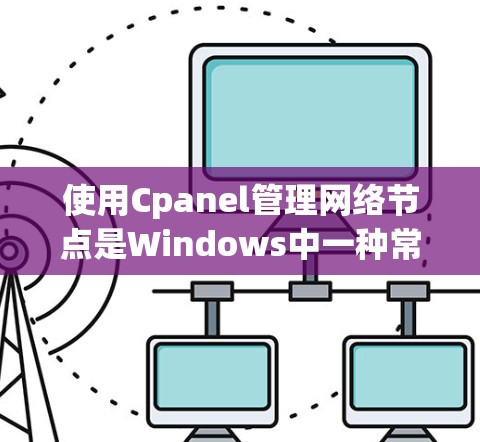
使用Cpanel管理网络节点是Windows中一种常见的工具,以下是详细的步骤和方法

使用Cpanel管理网络节点是Windows中一种常见的工具,以下是详细的步骤和方法

启动Cpanel 右键点击Windows图标,选择“Cpanel”。 或者在命令提示符中输入 cmd Cpanel。 查看节点列表 在Cpanel中,右键点击右上角的“更多”按钮,选择“节点列表”。 查看所有节点,如路由器、交换机等。 查看节点详细信息 点击右上角的“更多”按钮,选择“节点信息”。 查看节点的类型、名称、状态及配置信息。 管理节点状态 使用命令行输入命令如 router open /(开启)、router clo...
要学习 Windows 功能区设置,可以按照以下步骤进行

要学习 Windows 功能区设置,可以按照以下步骤进行

确定需要设置的功能: 查找你感兴趣的设置功能,如系统设置、程序设置、网络设置或安全设置。 进入设置界面: 系统设置:在 Windows 1、11 或以上版本中,打开 Control Panel。 程序设置:在 Windows 7、8、1、11 中,打开 Program Files 和 Program Window 目录。 网络设置:在 Windows 1、11 中,打开 Control Panel 并进入管理器(Admin Manager...